


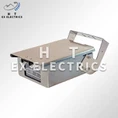

Ei! Como fornecedor de câmeras IR à prova de explosão, sei como é crucial manter seu equipamento atualizado. Um dos principais aspectos para manter o desempenho ideal de sua câmera IR à prova de explosão é atualizar seu firmware. Neste blog, vou orientar você no processo de atualização do firmware de uma câmera IR à prova de explosão, então vamos começar!
Por que atualizar o firmware?
Antes de nos aprofundarmos em como fazer, vamos falar rapidamente sobre por que as atualizações de firmware são tão importantes. O firmware é como o cérebro da sua câmera. Ele controla todas as funções e recursos, desde a captura de imagens até o processamento de dados. Quando o fabricante lança uma nova versão de firmware, ela geralmente vem com correções de bugs, melhorias de desempenho e, às vezes, até novos recursos.
As correções de bugs podem resolver problemas que você possa estar enfrentando, como congelamento, exibição incorreta de imagens ou problemas de conectividade. As melhorias de desempenho podem melhorar a qualidade geral das imagens, aumentar a velocidade da câmera e reduzir o consumo de energia. E, claro, novos recursos podem oferecer mais recursos para atender às suas necessidades específicas.
Imagine ter uma câmera que agora pode detectar mais tipos de gases ou ter melhores recursos de visão noturna graças a uma atualização de firmware. Pode fazer uma enorme diferença no seu trabalho, especialmente em ambientes perigosos onde cada detalhe é importante.
Verificações pré-atualização
Em primeiro lugar, antes de iniciar o processo de atualização do firmware, você precisa fazer algumas verificações para garantir que tudo corra bem.
Verifique a compatibilidade
Certifique-se de que o firmware que você está prestes a instalar seja compatível com o seu modelo específico de câmera IR à prova de explosão. O fabricante geralmente fornece uma lista de modelos compatíveis em seu site. Usar o firmware errado pode não apenas causar mau funcionamento da câmera, mas também representar um risco à segurança em ambientes à prova de explosão.
Faça backup dos seus dados
Embora as atualizações de firmware normalmente não excluam seus dados, é sempre uma boa ideia estar seguro. Faça backup de quaisquer configurações, imagens ou vídeos importantes armazenados na câmera. Você pode fazer isso conectando a câmera a um computador e transferindo os dados usando o software apropriado.


Garanta uma fonte de alimentação adequada
Como o processo de atualização pode ser demorado, é essencial ter uma fonte de alimentação estável. Use uma fonte de energia confiável, como uma bateria totalmente carregada ou um adaptador de energia conectado. Uma queda repentina de energia durante a atualização pode fazer com que a câmera fique bloqueada, o que significa que ela não funcionará mais.
Etapas para atualizar o firmware
Agora que você fez suas verificações de pré-atualização, vamos passar às etapas reais de atualização do firmware.
Etapa 1: Baixe o Firmware
Acesse o site oficial do fabricante. Procure a seção de suporte ou download e encontre o firmware para o seu modelo de câmera IR à prova de explosão. Certifique-se de baixar a versão mais recente. Você também pode verificar as notas de versão para ver quais alterações foram feitas no novo firmware.
Etapa 2: preparar o dispositivo de armazenamento
Você precisará de um dispositivo de armazenamento, como uma unidade flash USB, para transferir o firmware para a câmera. Formate a unidade USB para o sistema de arquivos apropriado (geralmente FAT32). Em seguida, copie o arquivo de firmware baixado para o diretório raiz da unidade USB.
Etapa 3: Conecte a câmera
Desligue sua câmera IR à prova de explosão. Conecte a unidade USB com o arquivo de firmware à porta USB da câmera. Certifique-se de que a conexão seja segura.
Etapa 4: entre no modo de atualização
Ligue a câmera enquanto mantém pressionado um botão específico ou uma combinação de botões. O método exato para entrar no modo de atualização varia dependendo do modelo da câmera. Consulte o manual do usuário para obter instruções detalhadas.
Etapa 5: inicie a atualização
Assim que a câmera detectar o arquivo de firmware na unidade USB, ela geralmente exibirá um aviso na tela perguntando se você deseja iniciar a atualização. Confirme a atualização e a câmera iniciará o processo. Isso pode levar de alguns minutos a meia hora, dependendo do tamanho do arquivo de firmware e da velocidade de processamento da câmera.
Etapa 6: Aguarde a conclusão
Durante a atualização, não desligue a câmera nem remova a unidade USB. Deixe o processo terminar sozinho. Assim que a atualização for concluída, a câmera normalmente será reiniciada automaticamente.
Etapa 7: verifique a atualização
Após a câmera reiniciar, verifique a versão do firmware no menu de configurações da câmera. Certifique-se de que corresponde à versão que você baixou. Você também pode testar as funções da câmera para garantir que tudo esteja funcionando conforme o esperado.
Solução de problemas
Às vezes, as coisas não saem como planejado. Aqui estão alguns problemas comuns que você pode encontrar durante o processo de atualização do firmware e como corrigi-los.
Falha na atualização
Se a atualização falhar, primeiro verifique a fonte de alimentação. Uma fonte de energia fraca ou instável pode causar falha na atualização. Você também pode tentar baixar o arquivo do firmware novamente e repetir o processo. Se o problema persistir, entre em contato com a equipe de suporte do fabricante para obter mais assistência.
Câmera não detecta o arquivo de firmware
Certifique-se de que o arquivo de firmware esteja no formato correto e colocado no diretório raiz da unidade USB. Se a câmera ainda não detectar o arquivo, tente usar uma unidade USB diferente ou limpar a porta USB da câmera.
Outros produtos relacionados
Se você também estiver interessado em outros tipos de câmeras à prova de explosão, nós ajudamos você. Confira nossoCâmera LiDAR intrinsecamente segura/câmera de segurança à prova de explosão,Câmera colorida compacta à prova de explosão, eExplosão - Câmera AI à prova. Essas câmeras são projetadas para atender diferentes necessidades em ambientes perigosos.
Conclusão
Atualizar o firmware da sua câmera IR à prova de explosão é um processo relativamente simples se você seguir as etapas cuidadosamente. Ele pode melhorar significativamente o desempenho e a funcionalidade da sua câmera, garantindo que você aproveite ao máximo seu investimento.
Se você tiver alguma dúvida sobre o processo de atualização do firmware ou se estiver interessado em comprar uma câmera IR à prova de explosão, sinta-se à vontade para entrar em contato. Estamos aqui para ajudá-lo a fazer a melhor escolha para suas necessidades.
Referências
- Manual do usuário do fabricante para a câmera IR à prova de explosão
- Site oficial do fabricante para download de firmware e informações de suporte